
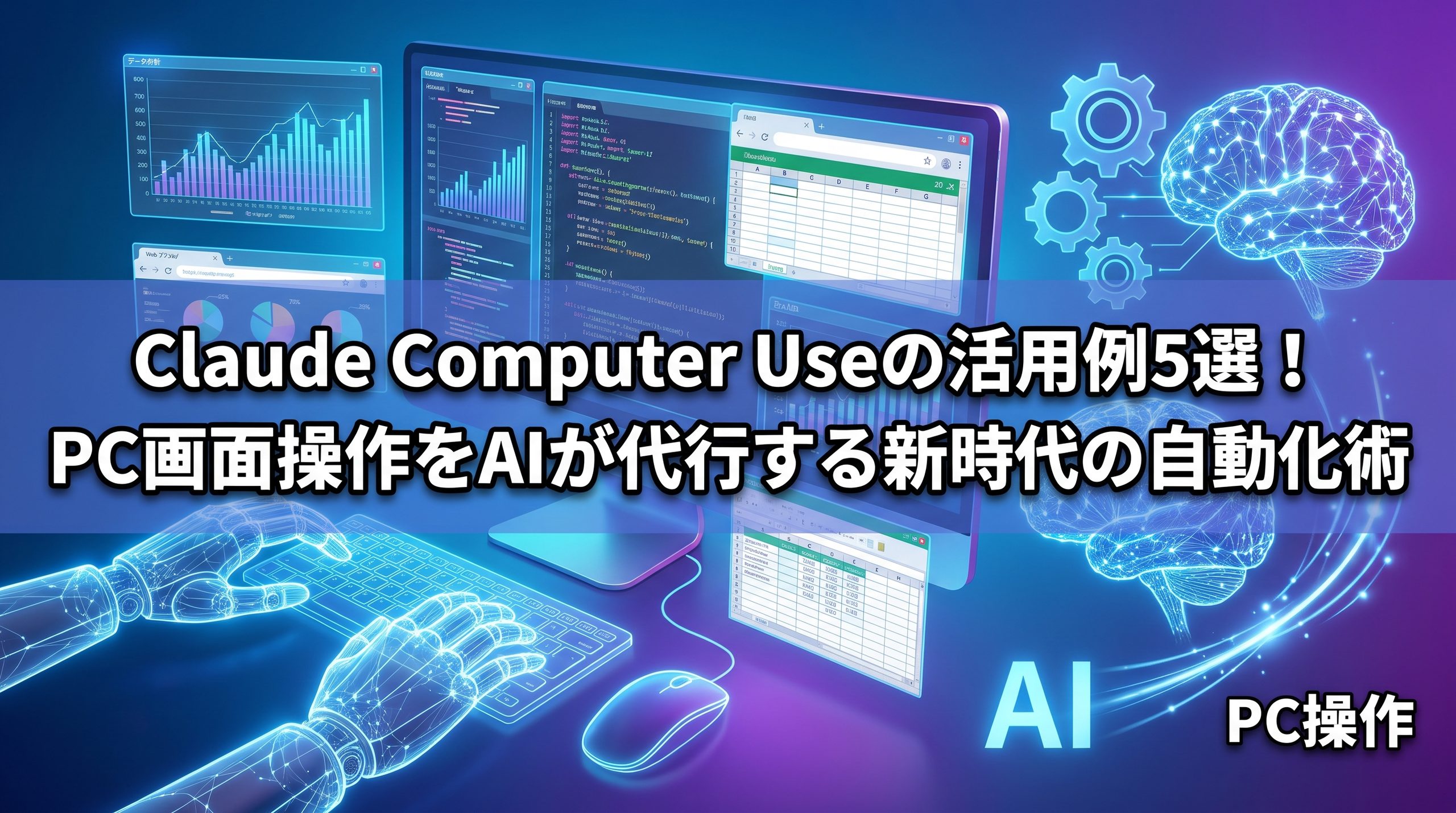
日々のデスクワークで、「この業務、APIが用意されていない古い社内システムだから自動化できない」「ブラウザとExcelを行き来する手作業が多すぎる」と頭を抱えていませんか?
そんな業務効率化の壁を打ち破る革新的な技術として注目されているのが、Anthropic社のAIモデル「Claude 3.5 Sonnet」に搭載された新機能「Computer Use(コンピューター・ユース)」です。
本記事では、PC作業の常識を覆すClaude Computer Useの基本概要から、現場ですぐに応用できる具体的な活用例、安全に使いこなすための環境構築のポイントまで徹底解説します。
この記事の要点(3秒でわかるまとめ)
- Claude Computer Useとは:AIがPC画面を視覚的に理解し、マウス・キーボードを自律操作する新機能。
- 従来RPAとの違い:UI変更やポップアップに強く、API非対応の古いシステムも自動化可能。
- 安全な利用法:予期せぬ誤操作を防ぐため、メインPCではなくクラウドVPSやDocker環境での稼働が必須。
Claudeの「Computer Use」とは?従来の自動化(RPA)との違い
Claude Computer Useとは、AIが人間と同じようにPCの画面を見て、マウスを動かし、クリックし、キーボードで文字を入力する機能です。
画面を見て・考えて・操作する「視覚的自律操作」
従来のプログラミングによる自動化は、あらかじめWebサイトのHTML構造やシステムのAPI仕様をコードで指定する必要がありました。
一方、Computer Useは以下のステップを自律的に繰り返します。
- 画面のスクリーンショットを撮影
- ボタンや入力欄の位置を画像認識で把握
- 目的達成のために必要な操作(移動、クリック、スクロール、タイピング)を実行
- 結果を画面で再確認し、次のアクションへ進む
従来のRPAやAPI連携との圧倒的な違い
従来のRPA(Robotic Process Automation)は、ボタンの位置が数ピクセルずれたり、UIが少し変わったりするだけでエラー停止しがちでした。
Computer Useは「大規模言語モデル(LLM)の文脈理解力」と「画像認識力(ビジョン機能)」が統合されているため、「デザインが微妙に変わった」「想定外のポップアップが出た」といった状況でも、AI自ら臨機応変に対処できます。
| 比較項目 | 従来のRPA | API連携 | Claude Computer Use |
| 操作対象 | 画面の座標・要素指定 | API対応システム | PC画面全体(視覚認識) |
| 仕様変更への強さ | 弱い(エラーになりやすい) | 強い | 非常に強い(AIが臨機応変に対応) |
| 導入コスト・手間 | 高(シナリオ構築が必要) | 極めて高(開発が必要) | 低(自然言語指示+環境構築) |
| 非対応システムの可否 | △(画面定義が必要) | ✕(APIが必要) | ◯(人間と同じ操作が可能) |
【現場で役立つ】Claude Computer Useの具体的な活用例5選
API連携ができないシステムや、複数ツールにまたがる複雑な作業こそ、Computer Useの真骨頂です。ここでは代表的な5つの活用例を紹介します。
1. API非対応のレガシー基幹システムへのデータ入力
昭和・平成初期に構築されたオンプレミスの社内基幹システムや、独自の専用デスクトップアプリは、外部サービスと連携するAPIが存在しないケースが珍しくありません。
活用手順
- メールで届いた発注書(PDF)を画面に表示
- ClaudeがPDF内の注文データを読み取り
- レガシーシステムの入力フォームを開き、該当欄へキーボード入力&保存
※メリット:システム改修に数千万円のコストをかけず、明日からでも手作業ゼロ化が可能。
2. 競合リサーチとスプレッドシートへのまとめ作業
Webマーケティングや営業リスト作成で行われる「Webサイトを検索し、情報をコピーしてシートに貼る」という作業を丸ごと任せられます。
活用手順
- 「特定業界の展示会出展企業」をブラウザで順次検索
- 各企業のWebサイトへアクセスし、「企業名」「代表電話」「問い合わせURL」を特定
- Googleスプレッドシートの指定列へ自動入力
※メリット:人間が半日かけて行っていたリサーチが、指示を出すだけで裏で自動完了します。
3. WebサイトやアプリのUI動作検証(E2Eテスト)
開発現場における動作検証(テスト)は、多大なリソースを消費します。
活用手順
- 「ユーザー新規登録画面を開き、必須項目を埋めて送信ボタンを押す」
- 「エラーメッセージが正しく表示されるか画面をスクロールして確認」
※メリット:コードを書かずに自然言語で「〜の操作をして崩れがないか確認して」と指示するだけで、画面キャプチャ付きのテスト結果が得られます。
4. 複数ウィンドウを跨ぐ請求書の消込作業
会計システム、オンラインバンキング、Excelの3つを同時に開いて行う突き合わせ作業も得意領域です。
活用手順
- 入金明細画面と未収請求書リストを交互に確認
- 金額と振込人名義が一致したら、会計ソフト側で「入金済み」ステータスに変更
- 不一致の項目だけをメモに残して人間にエスカレーション
5. 定型的な日常タスクの自動操縦
毎朝のルーティン作業を自動化し、出社直後や業務開始時の負担を軽減します。
活用手順:
- チャットツール(Slack等)の未読重要メッセージをチェック
- スケジューラーを確認し、本日の予定一覧をタスク管理ツールに転記
- 関連ドキュメントをデスクトップ上に事前展開
Computer Useを安全に動かすための環境と注意点
Computer UseはAIに「PCの完全な操作権限」を与えるため、安全な環境整備が何より重要です。
自身のメインPCで直接動かさない(仮想環境の必須性)
Claudeが予期せぬ誤クリックを行い、重要なファイルを削除したり、意図しないメールを送信したりするリスクがあります。そのため、メインPCから隔離された専用の作業環境を用意するのが鉄則です。
推奨環境
- Dockerコンテナ:開発検証用の最小隔離環境
- クラウドVPS(仮想専用サーバー):AWS、ConoHa、GCPなどのクラウド上にWindows/Linuxの仮想デスクトップを立ち上げ、そこでAIを稼働させる
24時間放置してバッチ処理を回す場合も、安定したクラウドサーバー(VPS)の契約がベストプラクティスとなります。
Computer Useを安全に24時間稼働させるなら、月額1,000円程度から利用できる
ConoHa VPSなどのクラウドサーバー上にLinux環境を構築するのが最も安全で確実です。
コストと実行速度(レイテンシ)への理解
Computer Useはステップごとに高解像度画像をAPIに送信するため、通常のテキスト生成に比べてAPIトークン消費量が多くなります。
また、1ステップごとに「画像送信→推論→座標指定→操作」のサイクルが発生するため、人間が手作業するのと同等か、ややゆっくりした速度で動作します。速度重視よりも「夜間や休憩中に裏で完了させる」使い方が適しています。
自動化の第一歩:今すぐ始めるロードマップ
Computer Useを活用した次世代の業務効率化を始めるためのステップは以下の通りです。
- AnthropicのAPIキーを取得する
- クラウドVPSまたはDocker環境を立ち上げる(安全第一)
- 公式提供のクイックスタート環境(Docker)を動かしてみる
- まずは「ブラウザの特定ページを開いてスクロールする」簡単な指示からテスト
Pythonの基礎知識やAPIリクエストの扱い方を身につけておくと、プロンプトの調整やエラー発生時のリカバリーが圧倒的にスムーズになります。プログラミングスクールや専門書籍を活用し、AIを「使う側」としてのスキルを一段引き上げておくことをおすすめします。
まとめ:定型業務をAIに委託し、高付加価値な仕事へ
Claudeの「Computer Use」は、これまで自動化を諦めていたすべてのPC業務を解放するポテンシャルを持っています。
APIが用意されていない古いシステムも、複雑なWeb操作も、AIがあなたの「優秀なデジタルアシスタント」として代行してくれます。
面倒なルーティンワークはAIに任せてON(業務時間)を劇的に効率化し、生み出した時間でより創造的な仕事や充実したOFF(プライベート)を楽しみましょう。まずは安全な検証環境を整え、その革新的な動作を体感してみてください。








コメント