

「毎日のように突発的な会議が入り、本当に集中したい仕事が後回しになる」 「カレンダーに作業予定を入れても、リスケジュールが面倒で結局形骸化してしまう」
リモートワークやオンラインミーティングが定着した現在、私たちのスケジュールは常に細切れにされ、まとまった思考時間(ディープワーク)を確保することが極めて難しくなっています。
そこで導入すべきなのが、「AIによるスケジュール自動化」です。
本記事では、Googleカレンダーと連携して自律的に予定を最適化してくれるAIツール「Reclaim.ai」の使い方・料金プラン・日本語環境での運用コツを徹底解説します。
【結論】この記事の3行まとめ
Reclaim.aiとは: GoogleカレンダーやOutlookの空き時間にタスク・習慣を自動配置し、急な会議が入っても自動でリスケジュールしてくれるAIタイムブロッキングツール(基本無料)。
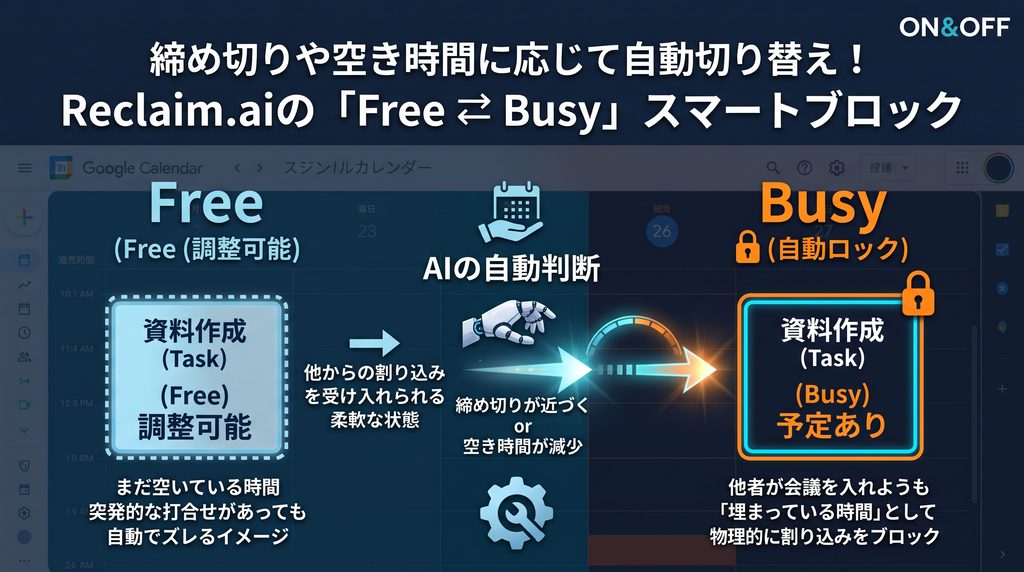
最大の強み: 締め切りや空き状況に応じて予定のステータスを「空き(Free)」から「予定あり(Busy)」へ自動ロックし、他者からの割り込みを物理的に防げる。
おすすめな人: 既存のGoogleカレンダー環境を変えずに、スケジュール調整の脳疲労をなくして「ディープワーク時間」を死守したい人。
Reclaim.aiとは?Googleカレンダーを自動化するAIスケジューラー
Reclaim.aiとは、Dropbox傘下の企業が提供する、GoogleカレンダーおよびMicrosoft Outlookカレンダー対応のAIスケジュール自動化ツールです。
既存のカレンダーにアドオンする形でシームレスに動作し、人間が手動で行っていた「空き時間の検索」や「予定変更に伴う再調整」をAIがバックグラウンドで24時間代行してくれます。
従来の「手動タイムブロッキング」が挫折する3つの理由
集中力を高める時間管理術として、カレンダーに作業枠をあらかじめ確保する「タイムブロッキング」は王道ですが、手作業での運用には構造的な限界があります。
- 予定変更への対応コストが高い
1つの会議がズレ込むと、その後の作業ブロックを手動でドラッグ&ドロップして再配置しなければならない。 - 空き時間に見えてしまう
カレンダーに「作業中」と入れておかないと、同僚から遠慮なくミーティングを入れられてしまう。 - 維持がストレスになる
毎朝カレンダーとにらめっこしてパズルのように調整する作業自体が、貴重な意志力(ウィルパワー)を削る。
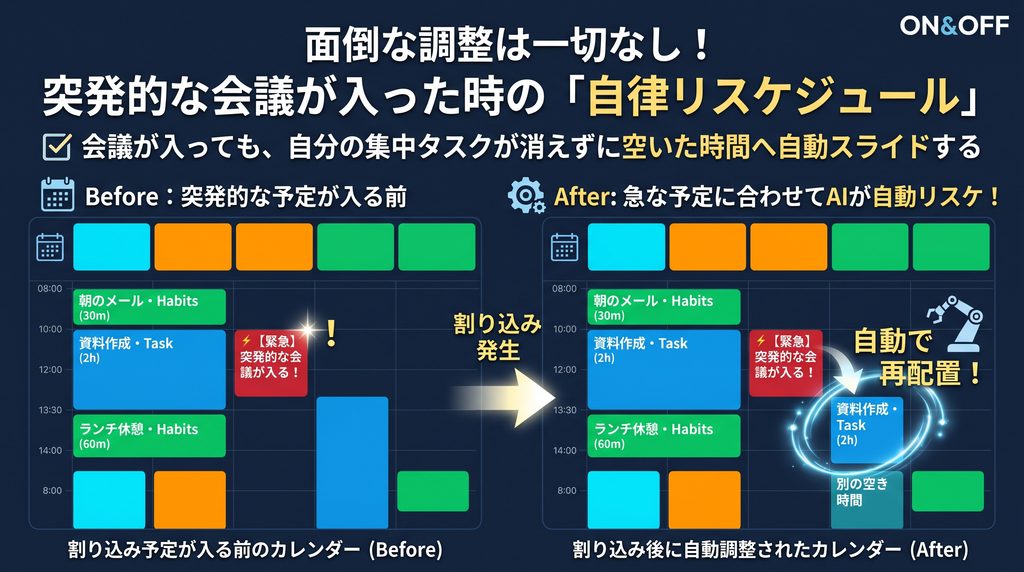
AIスケジューラーを導入すると、タスクの優先度・所要時間・締め切りをAIが計算し、「急な会議が入ったら、裏の作業ブロックを別の空き時間へ瞬時に自動移動させる」ため、人間は用意された枠で作業に没頭するだけで済みます。
あわせて読みたい名著『DEEP WORK』
本記事で解説した「ディープワーク(深い集中状態)」の概念を提唱した世界的ベストセラーです。「なぜ細切れの会議が生産性を破壊するのか」「まとまった時間を確保する具体的ルール」を理論から学びたい方は、Reclaim.aiの導入とあわせて読んでおくと効果が倍増します。



Reclaim.aiの主要4機能(Tasks・Habits・Smart 1:1・Buffer Time)
Reclaim.aiには、個人の集中時間とチームの調整業務を同時に最適化する4つのコア機能が備わっています。
- Tasks(タスクの自動スケジューリング)
締め切りと作業予定時間を入力するだけで、カレンダーの最適な空き時間にタスクを自動配置します。長時間のタスクを「1回あたり最大2時間」のように自動分割して割り振ることも可能です。 - Habits(習慣の自動ブロック)
「毎日のメール処理30分」「ランチ休憩60分」「週3回の運動」など、確保したいルーティンを柔軟にスケジュールします。会議が入れば別の空き時間へ自動スライドします。 - Smart 1:1(1on1ミーティングの自動調整)
お互いの空き時間をAIが解析し、双方にとって最も負担の少ない時間帯へ定期1on1を自動調整・リスケジュールします。 - Buffer Time(バッファ時間の自動挿入)
会議と会議の間に休憩時間や移動時間(5分〜15分など)を自動で挟み、連続会議による燃え尽きを防止します。
割り込みを自動で防ぐ「Free / Busy」スマートブロックの仕組み
Reclaim.aiの最も画期的な点は、予定の公開ステータス(Free / Busy)を状況に応じて自動切り替えする機能にあります。
スケジュールに余裕があるうちは、カレンダー上で「空き時間(Free)」として表示し、同僚が会議を入れられる柔軟性を保ちます。しかし、タスクの締め切りが迫ったり、全体の空き枠が一定以下になったりすると、AIが自動的にステータスを「予定あり(Busy)」にロックします。
これにより、「まだ余裕がある時は柔軟に予定を受け入れ、本当にヤバくなったら物理的に割り込みをブロックする」という理想的な防衛ラインを自動で構築できます。
Reclaim.aiの料金プランと日本語対応状況【無料プランでどこまで使える?】
導入前に気になる「料金体系」と「日本語環境での使いやすさ」を整理しました。
無料プラン(Lite)と有料プラン(Starter / Business)の機能比較表
Reclaim.aiには機能制限付きの永久無料プラン(Lite)が用意されており、個人でタイムブロッキングを始めるだけなら無料プランで十分に機能します。
| 比較項目 | Lite(無料) | Starter(有料) | Business(有料) |
| 月額料金(年払い時) | $0(永久無料) | $8〜$10 / 月 | $12〜$15 / 月 |
| 連携カレンダー数 | 1つまで | 最大3つ | 最大10個 |
| Habits(習慣ブロック) | 3つまで | 無制限 | 無制限 |
| スケジュール調整範囲 | 3週間先まで | 8週間先まで | 12週間先まで |
| Tasks(タスク自動配置) | 無制限 | 無制限 | 無制限 |
| 外部ツール連携 | 基本連携(Slack等) | 全連携対応 | 全連携対応+チーム分析 |
※料金は為替レートやプラン改定により変動する場合があります。まずはLiteプランで使い心地を試し、Habitsを4つ以上登録したくなったタイミングでStarterを検討するのが最も無駄がありません。
日本語環境での使い勝手(英語UIの対処法)
Reclaim.aiの管理画面(ダッシュボード)や設定メニュー、公式ヘルプは英語表記のみとなっています。
ただし、GoogleカレンダーやOutlookカレンダー側の表示言語には一切影響せず、タスク名や習慣名は日本語で問題なく入力・同期できます。(「月次レポート作成」「昼休憩」などの日本語タイトルでそのままカレンダーにブロックされます)
初期設定時のみ、Google Chromeなどのブラウザ標準機能である「日本語に翻訳」をオンにすれば、英語が苦手な方でも迷わず数分でセットアップ可能です。
【画像付き】Reclaim.aiの使い方・ディープワーク死守の3ステップ
ここからは、実際にReclaim.aiを使って「ディープワーク時間」を確保する具体的な手順を解説します。
ステップ0:アカウント登録と「Working Hours(稼働時間)」の初期設定
タスクを登録する前に、必ず最初に設定すべきなのが「Working Hours(稼働時間)」です。
- Reclaim.ai公式サイトにアクセスし、Googleアカウント(またはMicrosoftアカウント)で無料登録を行う。
- 初期ウィザード、または左メニューの「Settings > Hours」から自分の勤務時間(例:月〜金の 9:00〜18:00)を設定する。
この設定を正しく行っておくことで、AIが夜間や休日に勝手に仕事タスクを詰め込むのを防ぎ、ワークとライフの境界線(ONとOFF)を明確に守ることができます。
ステップ1:最優先タスクを「Tasks」でディープワークとして登録する
続いて、今週中に終わらせたい重要な思考作業(ディープワーク)を「Tasks」に登録します。
- Task名: 具体的な作業名(例:「新規企画書の骨子作成」)
- Duration(合計必要時間): 例「4時間」
- Min / Max duration(1回あたりの時間): 例「最小1時間〜最大2時間」
- Priority(優先度): High または Critical に設定
- Due Date(期限): 締め切り日時を設定
このように入力すると、AIが「期限までに合計4時間を、集中力が持続しやすい2時間ブロック×2回に分割してカレンダーの空き時間に配置する」という計画を自動生成します。
ステップ2:「Habits」でメール処理や休憩ルーティンを自動防衛する
ディープワークだけでなく、日々の業務ルーティンや休憩時間も「Habits」として登録しておきましょう。無料プランでは3つまで登録できるため、以下の3つを優先するのがおすすめです。
- 朝のメール・チャット確認: 30分(9:00〜10:30の間で自動調整)
- ランチ休憩: 60分(11:30〜13:30の間で自動調整)
- 夕方の振り返り・翌日タスク整理: 15分(17:00〜18:00の間で自動調整)
「固定時間」ではなく「時間帯の幅(9:00〜10:30のどこか)」を指定しておくことで、会議の増減に合わせてAIがパズルのように最適な位置へスライドさせてくれます。
ステップ3:突発的な会議が入った時の「自律リスケジュール」を確認する
設定が完了したら、あとは普段通りGoogleカレンダーを使うだけです。
同僚からカレンダーに直接会議を入れられたり、急な打ち合わせが確定したりすると、Reclaim.aiがバックグラウンドで即座に再計算を実行。被ってしまったディープワーク枠を「その日の午後」や「翌日の午前」の空き枠へと自動で再配置します。
実際に使って分かったReclaim.aiのメリット・デメリット【体験レビュー】
実際に日々の業務スケジュール管理にReclaim.aiを導入して感じた、リアルなメリットと注意点をまとめました。
導入して実感した3つのメリット
- 「いつ作業しようか」と悩む脳の疲労がゼロになった
以前は会議が終わるたびにカレンダーを眺めて空き時間を探していましたが、AIが常に最新の最適解を提示してくれるため、決断疲れが劇的に減りました。 - ランチ抜きや休憩なしの連続会議を防げる
「Habits(ランチ)」と「Buffer Time(会議間の休憩)」を自動挿入する設定にしておくと、他者から無茶な時間帯に会議を入れられにくくなり、1日のパフォーマンスが安定します。 - 作業時間の見積もり精度が上がった
「この資料作成に4時間確保した」とカレンダー上で可視化されるため、自分のキャパシティを超えた無謀なタスクの抱え込みを事前に防げるようになりました。
運用前に知っておくべきデメリットと注意点
- カレンダーが予定で埋め尽くされて圧迫感がある
タスクや習慣をすべて自動ブロックすると、カレンダーの隙間がすべて埋まり、視覚的な圧迫感を覚えることがあります。対策として、「1日にAIが自動配置する上限時間」を5〜6時間程度に抑え、意図的に余白を残す設定にするのが快適運用のコツです。 - スマホアプリ単体での細かい操作はやや不向き
カレンダーの確認自体はスマホのGoogleカレンダーアプリで問題なくできますが、タスクの細かな条件変更や優先度調整はPCブラウザから行う方がスムーズです。
競合AIスケジューラー「Motion」との違い・どちらを選ぶべき?
AIスケジューラーを導入する際、Reclaim.aiと必ず比較されるのが「Motion(UseMotion)」です。両者の違いを比較表にまとめました。
| 比較項目 | Reclaim.ai | Motion |
| コンセプト | 既存カレンダーの機能拡張・習慣防衛 | プロジェクト管理+カレンダーの統合 |
| 対応カレンダー | Googleカレンダー / Outlook | Googleカレンダー / Outlook / iCloud |
| 無料プラン | あり(Liteプラン永久無料) | なし(7日間無料トライアルのみ) |
| 有料プラン料金 | 月額 $8〜$15(年払い時) | 月額 $19〜$34(年払い時) |
| おすすめな人 | Googleカレンダーをそのまま強化したい人・コスパ重視 | タスク・案件管理ツールを1本化してチーム全体をAI管理したい人 |
結論として、「普段使っているGoogleカレンダーやNotion・Todoistなどの環境を活かしたまま、無料でスケジュール自動化を始めたい」という方にはReclaim.aiが圧倒的におすすめです。
一方で、現在使っているタスク管理ツールをすべて解約し、プロジェクトのガントチャートやチーム全体の業務割り振りまで1つのツールに統合したい場合は、Motionが有力な選択肢になります。
生産性をさらに高める外部ツール連携(Notion・Todoist・Slack等)
Reclaim.aiは、普段使っているタスク管理ツールやチャットツールと連携することで真価を発揮します。
- タスク管理ツール連携(Notion / Todoist / Asana / Linear / Google ToDoリスト)
例えば「Todoistで期限をつけたタスク」や「Notionのデータベースに追加したタスク」を自動的にReclaim.aiへ取り込み、カレンダーへ自動配置できます。タスクの二重入力が不要になるため、ぜひ連携しておきましょう。 - Slack連携(ステータス自動同期・通知オフ)
Reclaim.aiのカレンダー上で「ディープワーク(作業中)」のブロックに入ると、Slackのステータスを自動的に「集中作業中(通知オフ)」へ切り替えることができます。チャット通知による集中力の分断も同時に防げる強力な連携です。
Reclaim.aiに関するよくある質問(FAQ)
まとめ:AIにスケジュール管理を任せて、本当に重要な仕事に集中しよう
最後に、Reclaim.aiを活用してディープワーク時間を死守するためのポイントを振り返ります。
- スケジュール調整はAIに任せる
急な会議が入っても自動リスケジュールされるため、手動管理のストレスから解放される。 - 「Free / Busy」の自動ロックを活用する
締め切りが迫ると自動で予定をブロックし、割り込み会議を物理的に防げる。 - まずは無料プラン(Lite)で十分
Googleカレンダー連携+3つのHabits設定だけでも、日々の働き方は劇的に変わる。
まずはReclaim.aiの無料アカウントを作成し、Googleカレンダーと連携して「毎日のランチ休憩」や「朝30分のタスク整理」をHabitsに登録するところから始めてみてください。AIがあなたの時間を自動で守り抜く快適さを、初日から体感できるはずです。
下のボタンからGoogle Workspaceのお申し込み画面に進み、最後の決済(お支払い)画面で以下のコードを入力してください。
【Business Starterをご契約の方】こちらのコード:VDCPC7DW377VCW3
【Business Standardをご契約の方】こちらのコード:NAC7TYJLAQN6W7N
\ 当サイト限定・初年度10%OFF /



コメント