
「タイピングが思考のスピードに追いつかない」
「長文の報告書やメールを書くだけで、午前中が終わってしまう」
日々のデスクワークで、このようなもどかしさを感じていませんか?
一般的なビジネスパーソンのタイピング速度は、1分間に約60〜100文字程度と言われています。それに対し、人間が話す速度は1分間に300〜400文字。つまり、手で書くよりも「喋る」ほうが圧倒的に速いのです。
近年、大規模言語モデル(LLM)の進化により、従来の音声認識とは次元の違う「次世代AI音声入力ツール」が登場しました。誤字脱字の自動修正はもちろん、「あー」「えーと」といったフィラーの削除、文脈に沿った句読点挿入まで全自動で行われます。
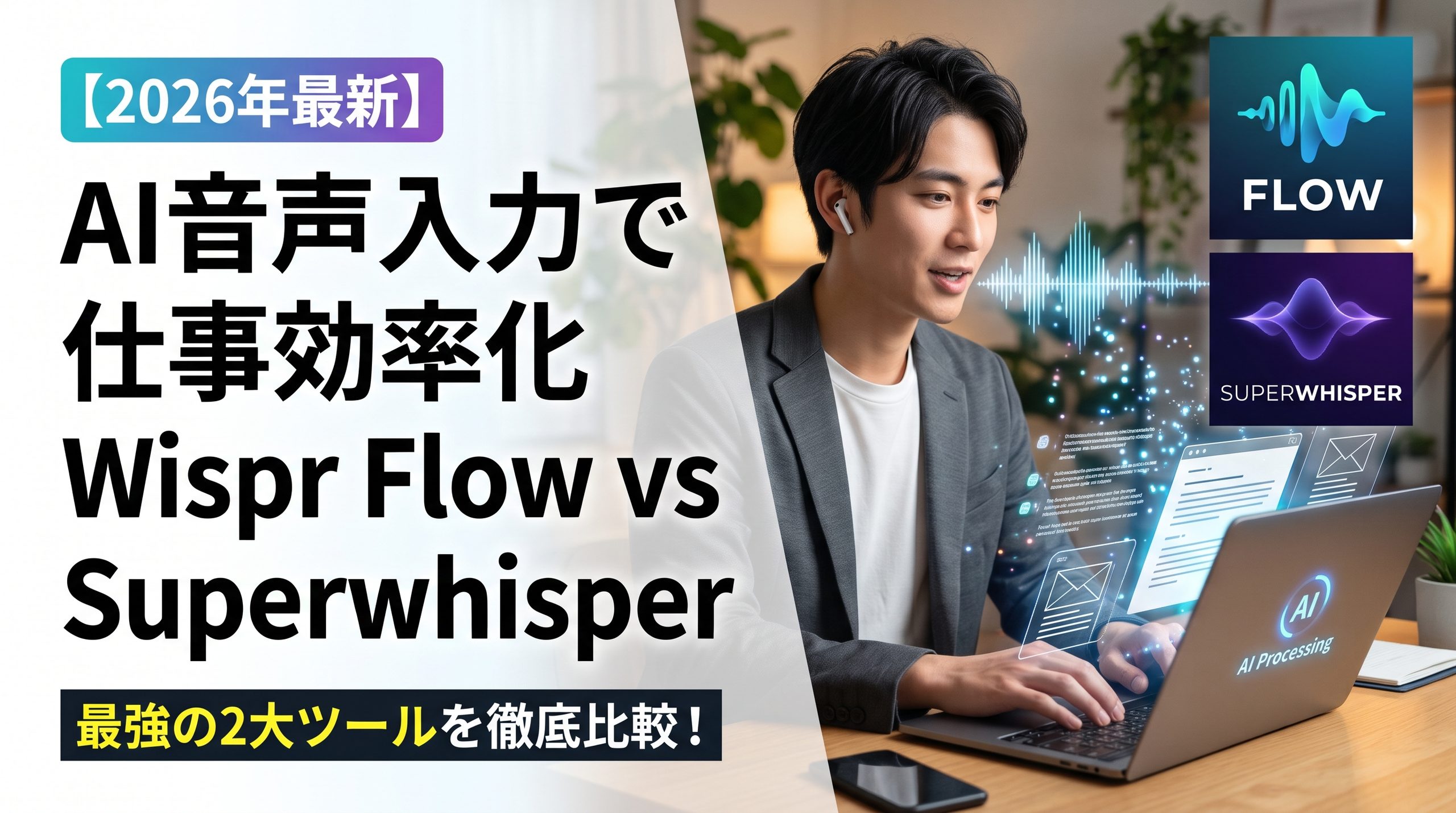
本記事では、海外の生産性オタクの間で爆発的人気を誇る「Wispr Flow」や「Superwhisper」を活用し、ドキュメント作成やメール作成を劇的に効率化するワークハックを徹底解説します。
なぜ今「AI音声入力」なのか?旧世代ツールとの決定的違い
スマートフォンの音声入力を試して、「誤変換が多くて結局手動で直す羽目になった」という苦い経験をお持ちの方も多いはずです。しかし、現在のAI音声入力は全く別のテクノロジーへと進化しています。
「文脈(コンテキスト)」を理解して自動整形する
従来の音声入力は「音」をそのまま文字に変換するだけでした。一方、最新のAI音声入力は前後の文脈を読み取ります。
- 「きしゃのきしゃがきしゃできしゃした」のような同音異義語を文脈で正確に打ち分ける
- 口語表現(話し言葉)を、ビジネスに適した自然な書き言葉へリアルタイムで補正する
- 「えーっと」「そのー」などの言い淀みを自動でカットする
「思考の摩擦(フリクション)」がゼロになる
頭に浮かんだアイデアをキーボードで打ち込もうとすると、タイピングや誤字の修正に脳のリソースを奪われ、思考が途切れてしまいます。喋るだけで画面に文章が組み上がっていく感覚は、一度体験するとキーボード入力には戻れなくなるほどの快感です。
Wispr FlowとSuperwhisperの違いを比較!あなたに合うのはどっち?
現在、PCでの作業効率を劇的に跳ね上げるツールとして、特に完成度が高い2大アプリを紹介します。
| 比較項目 | Wispr Flow | Superwhisper |
| 対応OS | Mac / Windows | Mac / iOS(Windows非対応) |
| 処理方式 | クラウド処理(高速・高精度) | ローカル(オフライン)処理も選択可能 |
| 料金目安 | 無料プランあり / 有料(月額$12〜等) | 無料プランあり / 有料(買い切り・サブスク) |
| 最大の強み | 文脈理解・自動整形・どのアプリでも即起動 | 機密情報を外部送信しないセキュリティ性 |
| おすすめな人 | Windowsユーザー、手軽さと精度重視の人 | 機密を扱うMacユーザー、オフライン環境の人 |
Wispr Flow(ウィスパー・フロー)
現在、最も注目を集めているクラウド連動型のAI音声入力ツールです。
- 特徴:さらさらと呟くだけで、まるでプロの編集者が手を入れたかのような綺麗な文章に仕上がります。
- 強み:どんなアプリケーション(ブラウザ、Slack、Notion、Wordなど)の上でもショートカットキー一発で起動可能。日本語の認識精度も極めて高く、句読点の配置が完璧です。
- おすすめな人:Windows/Mac問わず、メールの返信や長文ドキュメントの初稿を素早く作りたい全ビジネスパーソン。
Superwhisper(スーパーウィスパー)
OpenAIの文字起こしモデル「Whisper」をMacローカル環境で動かせる、プライバシー重視のツールです。
- 特徴:完全ローカル(オフライン)で動作するモードを搭載。
- 強み:企業の機密情報や個人情報を扱う場合でも、外部サーバーに音声データを送信しないため安心して使えます。モード切り替え(プログラミング用、プロ用、カジュアル用など)が豊富。
- おすすめな人:Macユーザーで、社内セキュリティ基準が厳しい環境で働くビジネスパーソンやエンジニア。
メール・企画書作成を「3倍速化」するプロの実践ワークフロー
AI音声入力の真価は、単なる「タイピングの代替」にとどまりません。ChatGPTやNotion AIなどの生成AIと組み合わせることで、アウトプットの速度は爆発的に跳ね上がります。
【従来のフロー】
思考する ➔ 構成を練る ➔ キーボードで執筆(遅い) ➔ 推敲する(約60分)
【次世代AI音声フロー】
思考をブツブツ喋る(AI音声入力) ➔ AIで要約・整形 ➔ 微修正して完成(約15分)
ステップ1:ブレインダンプ(思考をそのまま喋り倒す)
まずは構成や敬語を気にせず、頭の中にある言いたいことをすべてWispr Flowなどを使って音声で吐き出します。
「来週のミーティングの件だけど、A案よりB案がいいと思ってて、理由はコストが抑えられるからで…」といったラフな独り言で構いません。
ステップ2:Notion AIやChatGPTで仕上げる
画面上に出力された大量のラフテキストをコピーし、生成AIに以下のように指示します。
> プロンプト例:
> 「以下の音声入力メモを整理し、クライアント向けの丁寧な提案メール(敬語・箇条書きを活用)にリライトしてください。」
このフローを回すだけで、ゼロからキーボードを叩いて悩んでいた時間が嘘のように消滅します。長文メールなら2〜3分、A4用紙数枚の企画書下書きでも15分程度で完成します。
音声入力の精度を劇的に跳ね上げる「必須ハードウェア」
AI音声入力の認識精度は、「マイクの集音品質」に大きく左右されます。PC内蔵のマイクは周囲の反響音やタイピング音を拾いやすく、誤認識の原因になります。作業効率を最大化するなら、マイク環境への投資は必須です。
ノイズキャンセリング搭載ワイヤレスイヤホン
自宅だけでなく、カフェやコワーキングスペース、移動中に音声入力を行う場合は、マイク性能に優れたノイズキャンセリングイヤホンが最適です。
- AirPods Pro(第2世代):Appleユーザーなら接続のスムーズさとマイクの指向性の高さで最適解。
- Jabra Speak / Evolveシリーズ:通話・音声認識に特化したビジネスヘッドセットの最高峰。
単一指向性USBコンデンサーマイク
在宅ワークが中心なら、デスクに据え置き型のUSBマイクを導入すると認識率が劇的に上がります。小声で呟いても正確に音声を拾ってくれるため、喉への負担も減らせます。
- Blue Yeti や Shure MV7:声の輪郭をクリアに捉え、AIの文字起こしミスを極限まで減らしてくれます。
AI音声入力に関するよくある質問(FAQ)
まとめ:タイピングを手放し、「思考の言語化」に集中しよう
かつて文章作成は「キーボードを素早く正確に叩くスキル」が生産性を左右していました。しかしこれからの時代、重要なのは「思考をいかに素早く言語化し、AIと壁打ちして整えるか」です。
- Wispr Flow などの最新ツールをインストールする
- 良質なマイクを用意する
- 最初は独り言のように喋って書く習慣をつける
まずは毎日のSlackの返信や、社内メモの作成から音声入力を試してみてください。キーボードの制約から解放され、思考がそのままテキストになる快感を味わうと、もう元の作業環境には戻れなくなるはずです。









コメント